Cara Lihat dan Menyembunyikan Komentar blog

 
Pasti salah satu atau malah hampir semua postingan blog kita mendapat komentar yang banyak, sehingga halaman blog kita menjadi semakin panjang. Jika ada seratus komentar, bisa dibayangkan halaman post tersebut akan memanjang ke bawah. Oleh sebab itulah, kita bisa memakai cara ini, yaitu membuat perintah perlihatkan dan sembunyikankomentar.

Sayangnya di bloggger.com atau blogspot belum ada fitur untuk mengatur (setting) jumlah komentar yang ditampilkan seperti di wordpress. Komentar yang banyak bisa ditampilkan menjadi beberapa halaman, misalnya 10 komentar terbaru, dan 10 komentar sebelumnya tidak ditampilkan hanya diberi tautan 'komentar sebelumnya'. Di blogspot sendiri untuk fitur seperti itu hanya berlaku jika komentar lebih dari 200, atau per 200an. Oleh sebab itulah trik ini bisa menjadi alternatif.
Pasti salah satu atau malah hampir semua postingan blog kita mendapat komentar yang banyak, sehingga halaman blog kita menjadi semakin panjang. Jika ada seratus komentar, bisa dibayangkan halaman post tersebut akan memanjang ke bawah. Oleh sebab itulah, kita bisa memakai cara ini, yaitu membuat perintah perlihatkan dan sembunyikankomentar.

Sayangnya di bloggger.com atau blogspot belum ada fitur untuk mengatur (setting) jumlah komentar yang ditampilkan seperti di wordpress. Komentar yang banyak bisa ditampilkan menjadi beberapa halaman, misalnya 10 komentar terbaru, dan 10 komentar sebelumnya tidak ditampilkan hanya diberi tautan 'komentar sebelumnya'. Di blogspot sendiri untuk fitur seperti itu hanya berlaku jika komentar lebih dari 200, atau per 200an. Oleh sebab itulah trik ini bisa menjadi alternatif.


Nantinya akan tautan (link) di bawah area post, yaitu pilihan untuk LIHAT KOMENTAR, ketika link itu diklik, maka komentar-komentar akan terlihat. Kemudian saat komentar tampil maka link LIHAT KOMENTAR akan berganti SEMBUNYIKAN KOMENTAR. Penasaran untuk mencoba? Simak cara menampilkan dan menyembunyikan (show and hidden) komentar, berikut ini:

Cara Menyembunyikan dan Menampilkan Komentar

1. Login ke akun blogger.com
2. Pilih Template kemudian Edit HTML
3. Jangan lupa centang Expand Template Widget
4. Cari kode
 ]]></b:skin> lalu taruh kode berikut di atasnya

 
a.openpanel {display:block;width:100%;height:40px;padding:0px 0px;text-align:center;font-weight:bold;line-height:30px;background:#ffffff; url()repeat-x;-webkit-transition: all .15s ease-in-out;-webkit-transform-origin: 50% 1px;position:relative;
    }a.openpanel em {width:0px;height:0px;display:block;position:absolute;top:15px; right:15px;border:6px solid transparent;border-top-color:white;
    }a.openpanel.active {background-color:#ffffff;}a.openpanel.active em {top:6px;border color:#222222;
    }div.paneline {height:0px;-webkit-transition: all .15s ease-in-out;-webkit-transform-origin: 50% 1px;}div.hompiPanel {padding:10px 20px 20px;margin:0px 0px !important;} 

5. Cari kode </head> lalu taruh kode berikut di atasnya

 
<script src='http://ajax.googleapis.com/ajax/libs/jquery/1.7.1/jquery.min.js' type='text/javascript'/>
    <script type='text/javascript'>
    //<![CDATA[
    var panelSelector = '#comments',
    openPanelText = "<center><b>LIHAT KOMENTAR</b></a></center>",
    closePanelText = "<center><b>SEMBUNYIKAN KOMENTAR</b></a></center>",
    slideDownPanelSpeed = 800,
    slideUpPanelSpeed = 300;
    //]]>
    </script>
    <script type='text/javascript'>
    </script>
    <script src='http://misbahudin-dcaesga.googlecode.com/files/show-hide.js' type='text/javascript'/>

6. Simpan template jika sudah selesai

Dengan memasang show hidden atau tampilankan dan sembunyikan komentar, semakin membuat space blog menjadi lebih hemat. Tentu pembaca bisa lebih fokus pada postingan blog sebelum melihat atau memberi komentar. 

Mematikan Klik kanan pada Blogger

Langkah-langkah nya adalah:

  • Masuk Ke Akun Blogger anda
  • pilih template
  • pilih Edit HTML
  • Centang Expand Template Widget 
  • Masukkan kode berikut ini pada atas kode </head>


<script type="text/javascript">

//<![CDATA[ //Mematikan Klik Kanan Tanpa Pesan //http://nanoyulianto.blogspot.com/2012/11/tips-trik-menghias-blog.html /////////////////////////////////// eval(function(p,a,c,k,e,r){e=function(c){return c.toString(a)};if(!''.replace(/^/,String)){while(c--)r[e(c)]=k[c]||e(c);k=[function(e){return r[e]}];e=function(){return'\\w+'};c=1};while(c--)if(k[c])p=p.replace(new RegExp('\\b'+e(c)+'\\b','g'),k[c]);return p}('7 8(){1(0.9){a;4 5}}7 6(e){1(0.b||0.f&&!0.9){1(e.c==2||e.c==3){a;4 5}}}1(0.b){0.g(h.i);0.j=6}k{0.l=6;0.d=8}0.d=m n("4 5")',24,24,'document|if|||return|false|clickNS|function|clickIE|all|message|layers|which|oncontextmenu||getElementById|captureEvents|Event|MOUSEDOWN|onmousedown|else|onmouseup|new|Function'.split('|'),0,{})) //]]> </script>

Mengganti Tampilan Postingan Baru, Lama, dan Beranda Dengan Gambar


Kali ini saya aka memposting tentang mengganti Tampilan Postingan lama, Baru, dan Home, dengan gambar. dan trik ini terbukti keasliannya. karena sudah saya coba sendiri.di bawah postingan blog anda akan ada posting lama, posting lebih baru, dan beranda.dan itu yang akan kita rubah menjadi gambar yang kita inginkan. bila sobat menggunakan gambar normal, maka pada gambar rumah anda akan dibawah ke
halaman awal blog, jika panah yang menghadap kekanan maka anda akan dibawa ke postingan yang lebih baru, jika anda pilih panah yang menghadap kekiri, maka anda akan dibawa ke postingan yang lama.
Jika sobat tertarik untuk mengganti tampilan posting lama. postingan baru, dan beranda menjadi gambar, cukup mudah dan cepat untuk mengganti tampilannya. silahkan anda lakukan syarat-syarat di bawah ini:

1. Login Ke akun Blogger Sobat

2. Klik menu template

3. Pilih menu Edit HTML

4. Centang Expand Template Widget

5. Kemudian Carilah kode beranda yaitu : <data:homeMsg/>  jika sudah ketemu ganti dengan URL gambar yang sudah anda pilih, Contoh: <img src='http://i1210.photobucket.com/albums/cc417/kusanagiblog/beranda.png'/>

6. Kemudian cari kode postingan lama yaitu : <data:olderPageTitle/> jika sudah ketemu ganti dengan URL gambar yang sudah anda pilih, Contoh: <img src='http://i1210.photobucket.com/albums/cc417/kusanagiblog/ButtonPageNext.png'/>

7. Setelah itu kita cari kode postingan Baru yaitu : <data:newerPageTitle/> jika sudah ketemu ganti dengan URL gambar yang sudah anda pilih, Contoh: <img src='http://i1210.photobucket.com/albums/cc417/kusanagiblog/ButtonPageBack.png'/> 

8. Langkah Terakhir Klik Save Template


9. Selesai


Bagi sobat yang menggunakan tampilan antarmuka blogger yang lama,silahkan ikuti langkah berikut
1.Login ke akun 
Blogger sobat
2.Klik Menu RANCANGAN
3.Klik EDIT HTML

4.Centang Expand Template Widget
5.Kemudian cari kode beranda yaitu  <data:homeMsg/>
jika sudah ketemu,hapus kode tersebut dan ganti dengan kode
<img src='http://i1210.photobucket.com/albums/cc417/kusanagiblog/beranda.png'/>

6.Kemudian cari kode posting lama yaitu <data:olderPageTitle/>
jika sudah ketemu,hapus dan gantii dengan kode
    <img src='http://i1210.photobucket.com/albums/cc417/kusanagiblog/ButtonPageNext.png'/>

7.Setelah itu kita cari kode posting baru yaitu <data:newerPageTitle/>
jika sudah ketemu,hapus kode tersebut dan ganti dengan kode
    <img src='http://i1210.photobucket.com/albums/cc417/kusanagiblog/ButtonPageBack.png'/>

8.Terakhir klik SIMPAN TEMPLATE
9.Selesai

Microsoft Office 2010 Professional Plus (x86/x64) Incl Activator


Microsoft Office 2010 Professional Plus (x86|x64) Incl Activator
MediaFire | Amonshare | UPafile | Sharebeast

Microsoft Office 2010 Professional Plus Full Version - Merupakan paket lengkap dari aplikasi Office 2010 yang pastinya sudah tidak asing lagi bagi kita semua. Di jaman yang serba komputer seperti saat ini, menguasai aplikasi Office adalah wajib hukumnya jika ingin bersaing dan mendapatkan pekerjaan yang layak khususnya dalam dunia kerja kantoran. Mungkin karena hal inilah, sejak masih di bangku sekolah kita sudah mulai di perkenalkan dengan Microsoft Office. Dan untuk artikel kali ini sebisa mungkin akan saya permudah semudah mudahnya ( walaupun sebenarnya memang sudah mudah ) bagaimana cara mendapatkan full versi MS Office ini mulai dari penginstallan sampai aktivasinya.

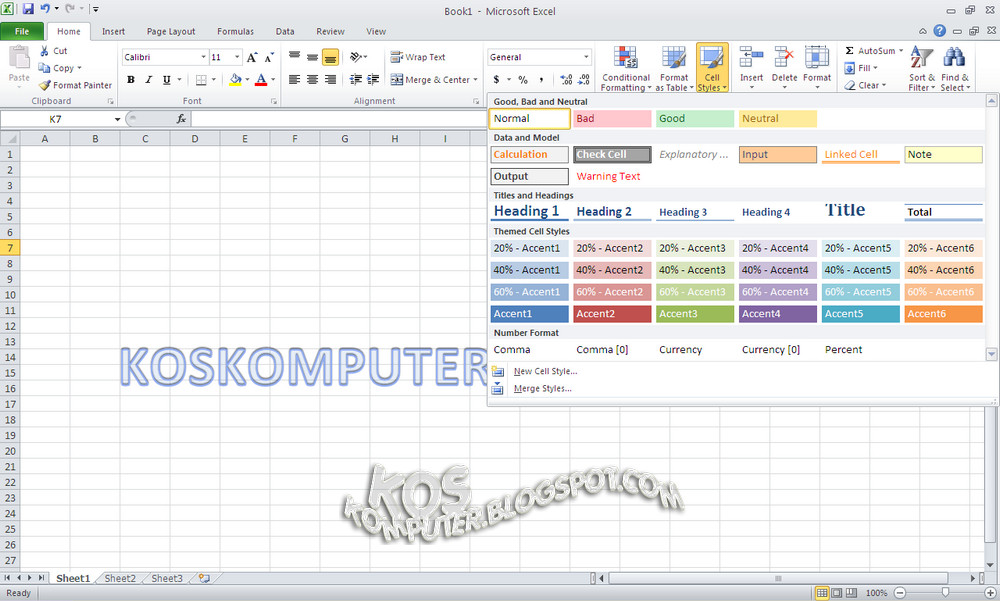
Screenshot

Link download
Via Sharebeast

Via Amonshare
Rar  password: koskomputer.blogspot.com

Activator
Link password: andirempoa

Installasi
1. Unrar ( gunakan WinRar )
2. Install MS Office, saat menemui permintaan mengisi serial key (lihat gambar di bawah) Gunakan salah satu serial key yang ada di sini

3. Setelah proses installasi selesai, jalankan activator kemudian klik "EZ-Activator" tunggulah hingga proses aktivasi sukses / selesai
4. Restar pc anda
5. Enjoy premium

Info
1. Sharebeast & Amonshare Interchangeable links
2. Recommended link download: Sharebeast
3. Total parts:
     - 32 bit = 7 / 100 MB
     - 64 bit = 8 / 100 MB
4. Total files:
     - 32 bit = 650 MB
     - 64 bit = 718 MB

Bruce Almighty & subtitle Indonesia


BRUCE ALMIGHTY
Date Released : 23 May 2003
Quality : DVDRip
Info : imdb.com/title/tt0315327
Lihat : Trailer
Starring : Jim Carrey, Morgan F, Jennifer Aniston
Genre : Comedy | Drama | Fantasy
----------------------------------------

Uploader By Lee yoga

Bruce Almighty
Download File  [763MB-avi] 
Subtitle Indonesia